


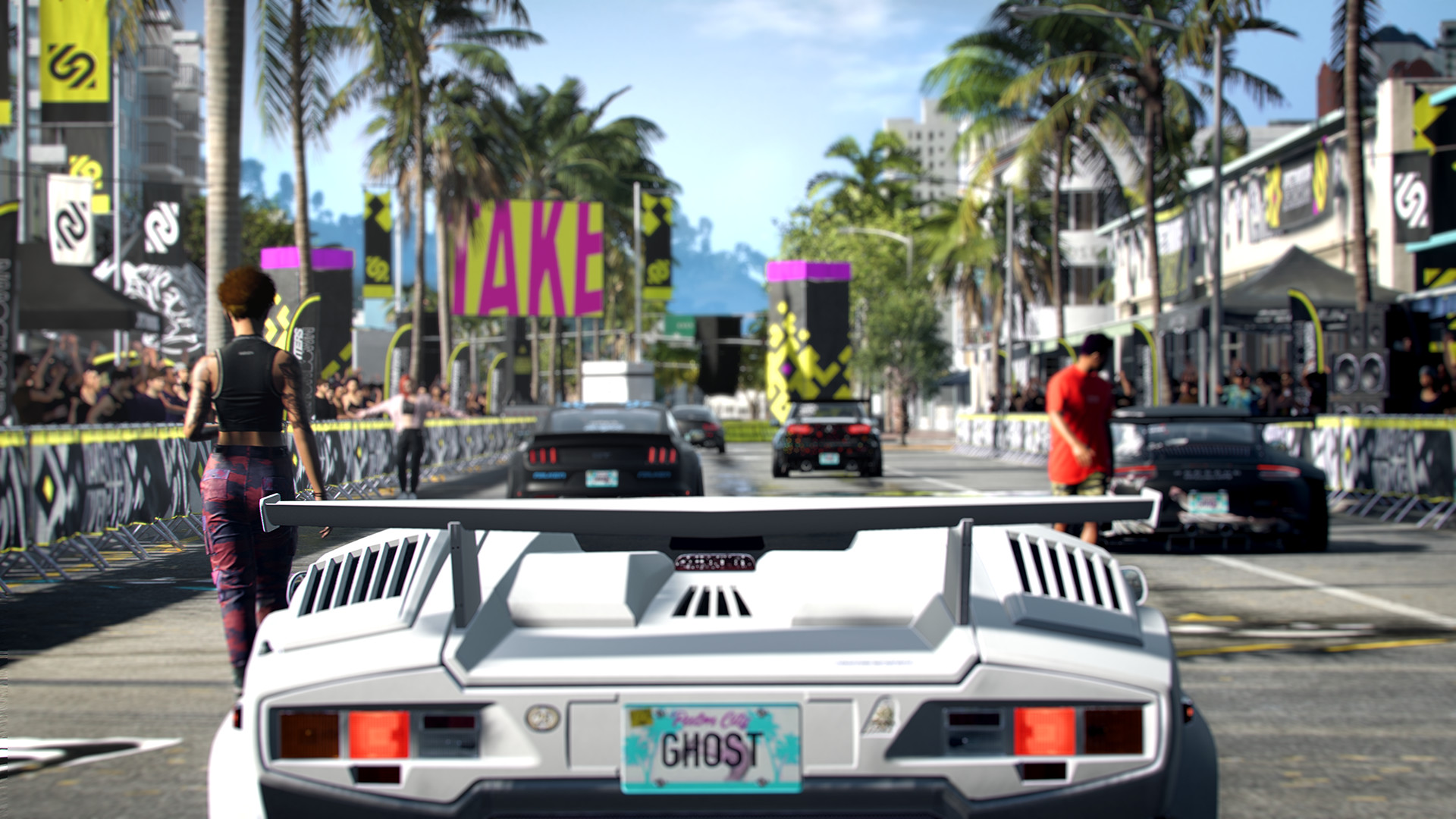
《Need for Speed™ Heat》最近推送了新的补丁,除了常规的车辆平衡调整,迈阿密夜晚的警察 AI 巡逻逻辑似乎也变得更“黏人”了。不少玩家反馈在线竞速时偶尔会遇到瞬移或者结算延迟。如果你正好在用 YomiWorld 游戏加速器,下面这几个设置细节可以顺手检查一下,新用户还能先领三天试用,填好友邀请码再多拿三天。Windows 端直接运行即可。
《Need for Speed™ Heat》当前在线环境小提示
- 更新后部分玩家在 Palm City 夜间赛事匹配时,如果网络抖动超过 120ms,容易触发“车辆回拉”现象。建议在加速器里把节点延迟控制在 60ms 以下再进线上房间。
- 新的“警察追击热度”机制下,如果中途掉线重连,热度等级有时候会重置。用加速器稳定连接可以减少这类意外。
- Patch 里悄悄改了氮气加速的判定帧,线上竞速时对网络稳定性要求比之前高一点,尤其是弯道超车那一下。
YomiWorld 加速器 Windows 端实用步骤
1. 先领试用再加速
打开 YomiWorld 客户端,在首页找到新用户试用入口,直接领取 3 天免费时长。如果朋友有邀请码,在对应输入框里填入对方专属码,系统会额外加赠 3 天。注意邀请码要在领取试用之前或同时填写,顺序反了可能不叠加。
2. 选对节点比选低延迟更重要
《Need for Speed™ Heat》的服务器在更新后对丢包比延迟更敏感。YomiWorld 里可以手动搜索“Need for Speed”或“EA”相关节点,优先选标注“游戏专线”或“低丢包”的线路。自动模式有时会分配到普通节点,夜间高峰期手动锁定一个专线节点会稳不少。
3. 加速模式与游戏启动顺序
推荐先用 YomiWorld 启动加速,等界面显示“已加速”再打开 EA App 或 Steam 进入游戏。如果你习惯先开平台,记得在加速器里把 EA App 也加到进程列表,有时候只加速游戏本体而平台没走代理,登录阶段会卡验证。Windows 防火墙如果弹提示,允许 YomiWorld 通过就行。
另外一个小细节:更新后游戏内“在线自由驾驶”模式如果频繁切换白天/黑夜,网络模块会短暂重连。这时候加速器如果开了“智能路由”可以试试切到“固定线路”,能减少重连时的 IP 变动,避免被误判为异常登录。加速过程中不用一直开着测速面板,正常游玩即可,YomiWorld 的 Windows 客户端本身占用不高。
以上设置适用于当前版本,如果后续补丁再调整匹配机制,可以留意加速器内公告或节点状态页。新用户记得先领 3 天,填好友邀请码再叠 3 天,一共 6 天足够摸清新节点的脾气了。