


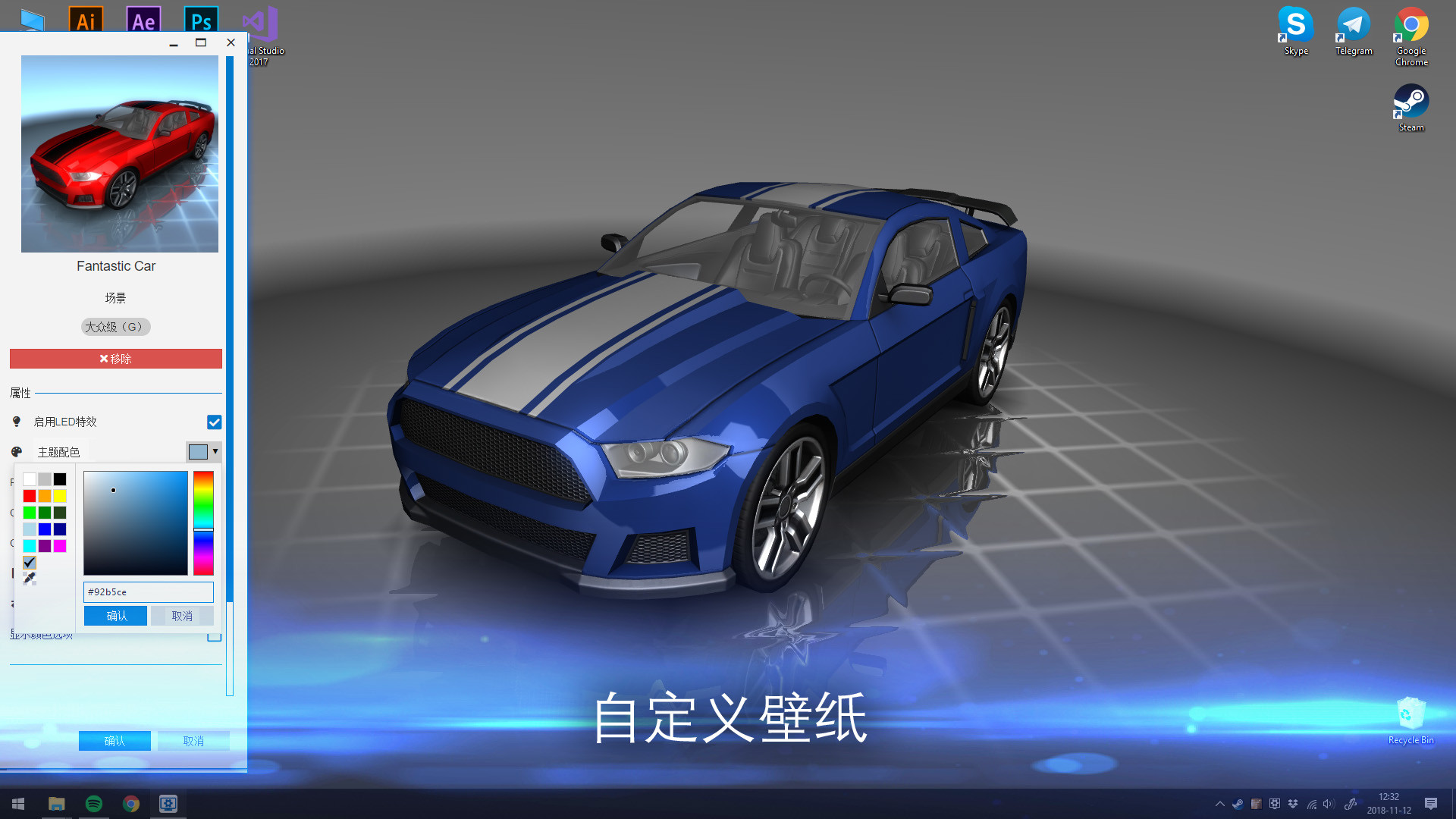
最近把 Wallpaper Engine 更新到最新版本,顺手搭配 YomiWorld 游戏加速器用了一周,发现这套组合在桌面体验和联机游戏上确实有点东西。下面把实际摸索出来的设置思路和踩过的坑整理一下,适合刚上手或者想优化体验的玩家参考。
一、先理清两个工具的分工
Wallpaper Engine 负责动态壁纸的渲染和资源占用,YomiWorld 负责游戏联机时的网络链路优化。很多人以为壁纸软件只影响桌面观感,其实动态壁纸在后台持续占用 GPU 和内存,尤其是 4K 分辨率加高帧率壁纸,玩大型联机游戏时容易和加速器进程抢资源。我的做法是:在 Wallpaper Engine 设置里开启“其他应用全屏时暂停壁纸”,并把壁纸帧率锁到 30 帧,这样切进游戏后 GPU 负载明显下降,加速器的虚拟网卡调度也更稳定。
二、YomiWorld 的新手接入步骤
YomiWorld 目前支持 Windows 平台,安装后先别急着开加速。第一步在客户端里选择要加速的游戏,像《永劫无间》《Apex 英雄》《命运 2》这类对延迟敏感的作品,节点建议优先选“智能模式”,它会根据实时丢包率自动切换线路。第二步回到 Wallpaper Engine,在“性能”选项卡里勾选“检测到全屏应用时暂停”,两边设置对齐之后,进游戏基本不会出现壁纸还在后台狂吃显存的情况。
另外提醒一点:如果你的壁纸用了音频可视化或者鼠标交互特效,这类壁纸的 CPU 占用会比普通动态壁纸高出一截,联机前最好在壁纸库里临时切到静态图或者低负载壁纸,避免加速器握手阶段出现短暂卡顿。
三、新用户领取 3 天时长的方式
YomiWorld 对新注册用户有 3 天免费体验时长,注册登录后在客户端个人中心就能看到领取入口。如果身边有已经在用的朋友,可以在邀请码栏填入对方发给你的专属邀请码,这样会在基础 3 天之外再额外加赠 3 天,相当于一次拿到 6 天。填码的位置在注册流程的最后一步,也支持在账户设置里补填,注意邀请码一般有时效限制,拿到后尽早绑定。
四、实际联机体验小结
拿《永劫无间》亚服实测,加速前后延迟从 90ms 左右降到 45ms 上下,团战时的跳 ping 情况减少比较明显;《Apex 英雄》新加坡节点下丢包率从 3% 压到 0.5% 以内。壁纸那边因为提前做了暂停和降帧处理,游戏内帧数波动比之前小。整体来说这套组合的关键不是堆配置,而是把两个软件的资源调度错开,让 Wallpaper Engine 在桌面时段发挥观感优势,进游戏后把资源让给加速器和游戏本体。
如果你平时桌面喜欢挂高画质动态壁纸,又经常打联机游戏,建议按上面的顺序设置一遍,基本上十分钟就能搞定,后续换游戏只需要在 YomiWorld 里切换加速目标就行。